Eliminați bloatware-ul, reclamele și alte neplăceri din Windows 11 - gratuit
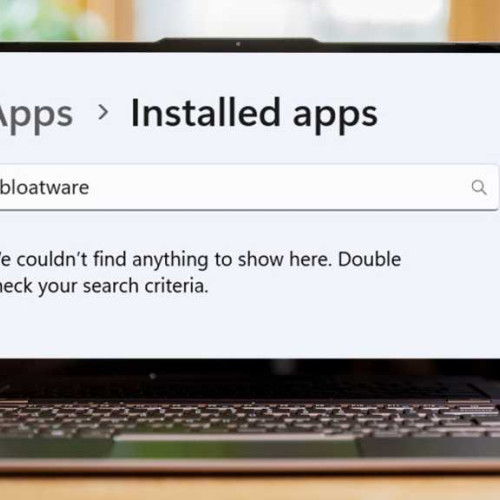
Configurarea unui nou PC cu Windows poate fi o provocare. Potrivit pcworld.com, unii utilizatori au găsit atât de complicat procesul încât au trecut la Linux. Însă există o modalitate mai simplă de a reduce bloatware-ul după o nouă instalare de Windows: utilizarea aplicației Winhance, care poate dezinstala ușor bloatware-ul și configura Windows aproape la fel de simplu ca Linux.
👉 Funcționarea aplicației Winhance pentru gestionarea bloatware-ului
Pentru a începe, descărcați și instalați Winhance. Prima dată când deschideți aplicația, aceasta va verifica dacă restaurarea sistemului este activată, ceea ce poate dura puțin. Ecranul inițial prezintă toate aplicațiile preinstalate cu Windows, iar utilizatorii pot dezinstala aplicațiile dorite. Pentru a face acest lucru, bifați aplicațiile și selectați Remove Selected Items în bara de sus. Este la fel de simplu ca a derula printr-o listă și a găsi aplicațiile de care nu aveți nevoie.
După dezinstalarea unei aplicații, numele acesteia va trece de la un punct verde la un punct roșu lângă ea. Dacă punctele roșii au o cruce lângă ele, înseamnă că aplicația nu mai poate fi reinstalată, dar un simbol de reciclare albastru arată că aplicația poate fi reinstalată după dezinstalare, dacă doriți.
👉 Gestionarea aplicațiilor externe și personalizarea setărilor Windows
Dacă accesați tab-ul External Software din partea dreaptă a ferestrei, veți vedea toate aplicațiile externe instalate pe PC. La fel ca anterior, puteți alege să dezinstalați sau să instalați aplicații bifând opțiunile și selectând Uninstall Selected Items sau Install Selected Items.
Pe lângă eliminarea bloatware-ului, Winhance oferă și alte opțiuni utile. Accesând tab-ul Optimize, veți găsi o listă de setări din întreaga platformă Windows, inclusiv setări de securitate, reclame, sugestii și conținut promoțional. Toate aceste setări sunt disponibile și prin meniurile normale ale Windows, dar este util să le aveți centralizate într-o singură listă.
În secțiunea System Services, beneficiați de descrieri ale impactului dezactivării unui serviciu, ceea ce reduce incertitudinea în modificarea acestor setări. Aplicația permite și dezactivarea actualizărilor Windows, deși aceasta nu este recomandată; totuși, puteți alege să rulați doar actualizările de securitate, dacă doriți.
Tab-ul final din stânga ferestrei aplicației este tab-ul Customizations. Aici găsiți multe opțiuni de personalizare, cum ar fi schimbarea de la modul Light la modul Dark cu un singur clic. De asemenea, există multe personalizări pentru bara de activități care vă vor ține ocupați în personalizarea aspectului PC-ului.
Sper că aceste informații v-au ajutat să eliminați bloatware-ul și să configurați Windows. Având toate aceste aplicații și setări într-un singur loc, utilizarea Winhance este o modalitate foarte convenabilă de a configura un sistem Windows.