Elimină bloatware-ul, reclamele și alte neplăceri din Windows 11 - gratuit
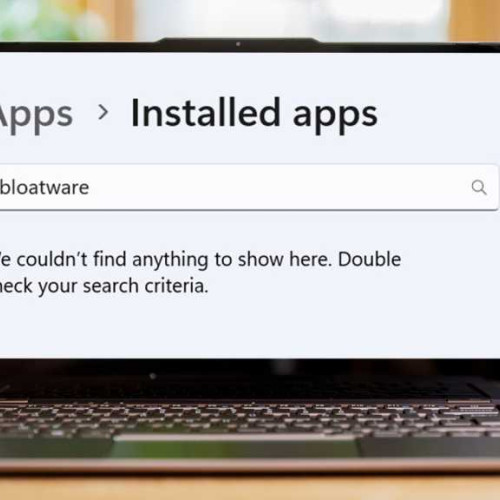
Configurarea unui nou PC cu Windows poate fi complicată. Potrivit pcworld.com, unii utilizatori au găsit atât de complicat acest proces încât au decis să treacă la Linux. Totuși, există o modalitate mai simplă de a reduce bloatware-ul după o nouă instalare de Windows: utilizarea aplicației Winhance. Aceasta permite dezinstalarea rapidă a bloatware-ului și configurarea Windows-ului.
👉 Caracteristici de bază pentru gestionarea aplicațiilor în Winhance
Winhance este o aplicație open-source disponibilă gratuit pe site-uri precum GitHub, care face procesul de debloating al Windows-ului aproape la fel de simplu ca în Linux. Pentru a o folosi, descarcă și instalează Winhance. La prima deschidere, programul va verifica dacă restaurarea sistemului este activată, ceea ce poate dura puțin timp. Ecranul inițial prezintă toate aplicațiile preinstalate cu Windows, de unde poți dezinstala aplicațiile pe care nu le dorești.
Pentru a dezinstala aplicațiile, trebuie doar să le bifezi și să selectezi „Remove Selected Items” din bara de sus. Este foarte simplu, tot ce trebuie să faci este să derulezi lista și să găsești aplicațiile de care nu ai nevoie. După ce dezinstalezi o aplicație, numele acesteia își schimbă culoarea de la verde la roșu. Dacă la roșu găsești un semn de încrucișare, înseamnă că aplicația nu poate fi reinstalată, dar simbolul albastru de reciclare indică faptul că o poți reinstala dacă dorești.
👉 Funcții avansate de optimizare și personalizare în Winhance
Dacă accesezi tab-ul „External Software” din partea dreaptă, vei vedea toate aplicațiile externe instalate pe PC. Poți alege din nou să dezinstalezi sau să instalezi aplicații, bifând căsuțele corespunzătoare și alegând fie „Uninstall Selected Items,” fie „Install Selected Items.”
Winhance nu doar că permite debloating-ul Windows-ului, ci oferă și multe alte funcții utile. Dacă accesezi tab-ul „Optimize”, vei găsi o listă de setări din întreaga interfață Windows, de la setări de securitate la cele pentru reclame, sugestii și conținut promoțional. Aceasta centralizează toate setările accesibile prin meniurile normale ale Windows-ului într-o listă simplă, scrollabilă.
În secțiunea „System Services”, vei obține descrieri despre ce se întâmplă atunci când dezactivezi un serviciu, ceea ce reduce incertitudinea necesară în ajustarea acestor setări. De asemenea, poți dezactiva actualizările Windows prin intermediul aplicației, deși nu este recomandat; totuși, poți specifica ce actualizări să ruleze, de exemplu, alegând să execute doar actualizările de securitate.
Ultimul tab din partea stângă a ferestrei aplicației este tab-ul „Customizations”. Accesându-l, vei găsi o mulțime de setări de personalizare, inclusiv schimbarea modului Windows de la modul „Light” la „Dark” cu un simplu clic. Există, de asemenea, numeroase opțiuni de personalizare a barei de sarcini, pentru a-ți personaliza aspectul PC-ului. Sper că această informație te-a ajutat să reduci bloatware-ul și să configurezi Windows-ul. Este mult mai ușor să ai toate aceste aplicații și setări într-un singur loc. Datorită faptului că poți instala sau dezinstala toate aplicațiile dintr-o dată, Winhance reprezintă o modalitate foarte convenabilă de a configura un sistem Windows, așa că distrează-te experimentând cu ceea ce poate oferi.
Dominic Bayley, un entuziast al tehnologiei din Australia, se concentrează în cadrul PCWorld pe hardware-ul pentru jocuri pe PC: laptopuri, mouse-uri, căști și tastaturi.